

매번 다른 연출로 한 명씩, 크게. 아이들 기억 속에 오래 남는 심사 발표를 만들어 보세요.
합격 연출이 매번 달라요

할 수 있는 일
발표 순서
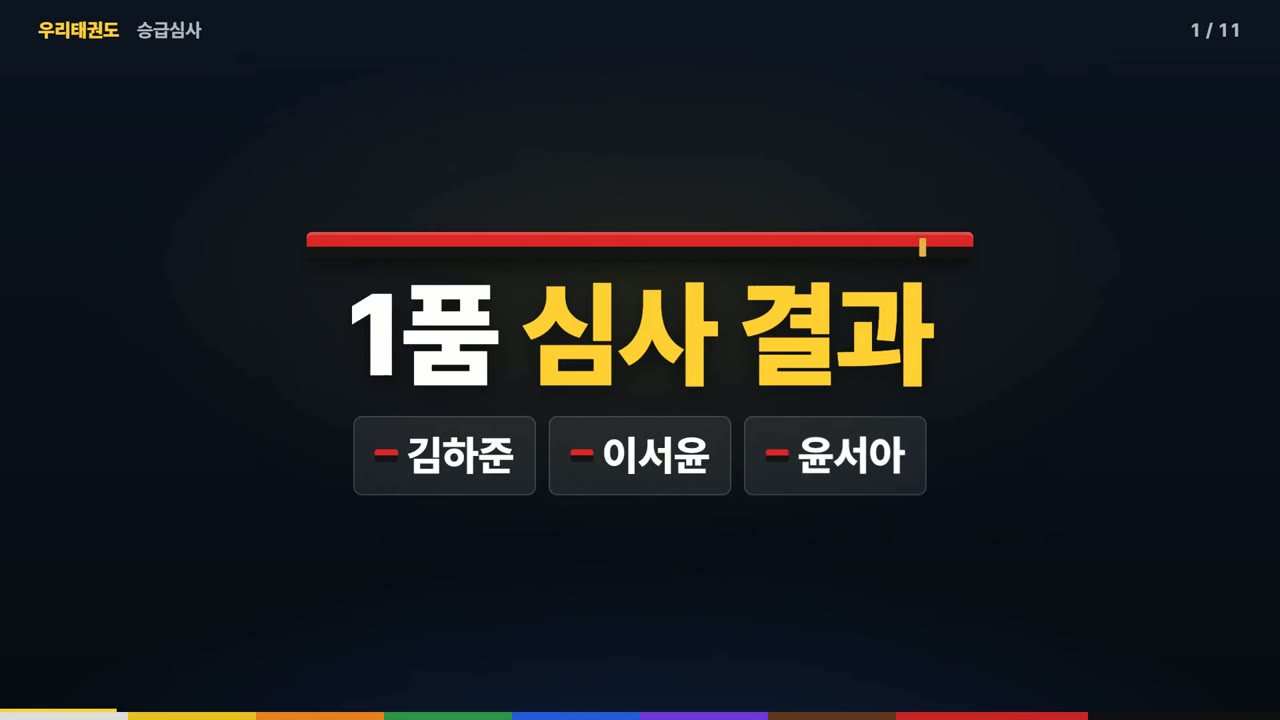
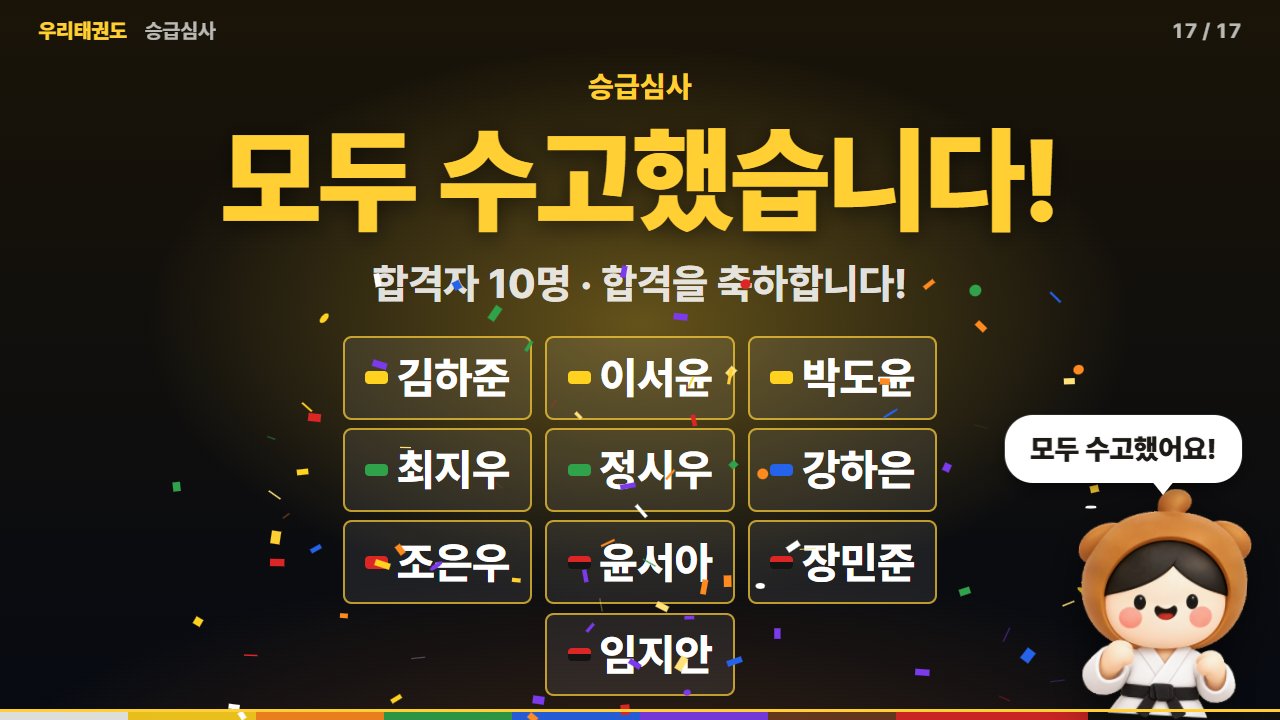
- 전체 명단 발표 — 모두 호명한 뒤 한 명씩
- 띠별 개인 발표 — 띠를 소개하고 그 띠 원생을 한 명씩
- 띠별 묶음 발표 — 띠마다 명단과 결과를 한 화면에
- “앞으로 나와 주세요” / “자리에서 일어나 주세요” 중에 고릅니다
합격 연출
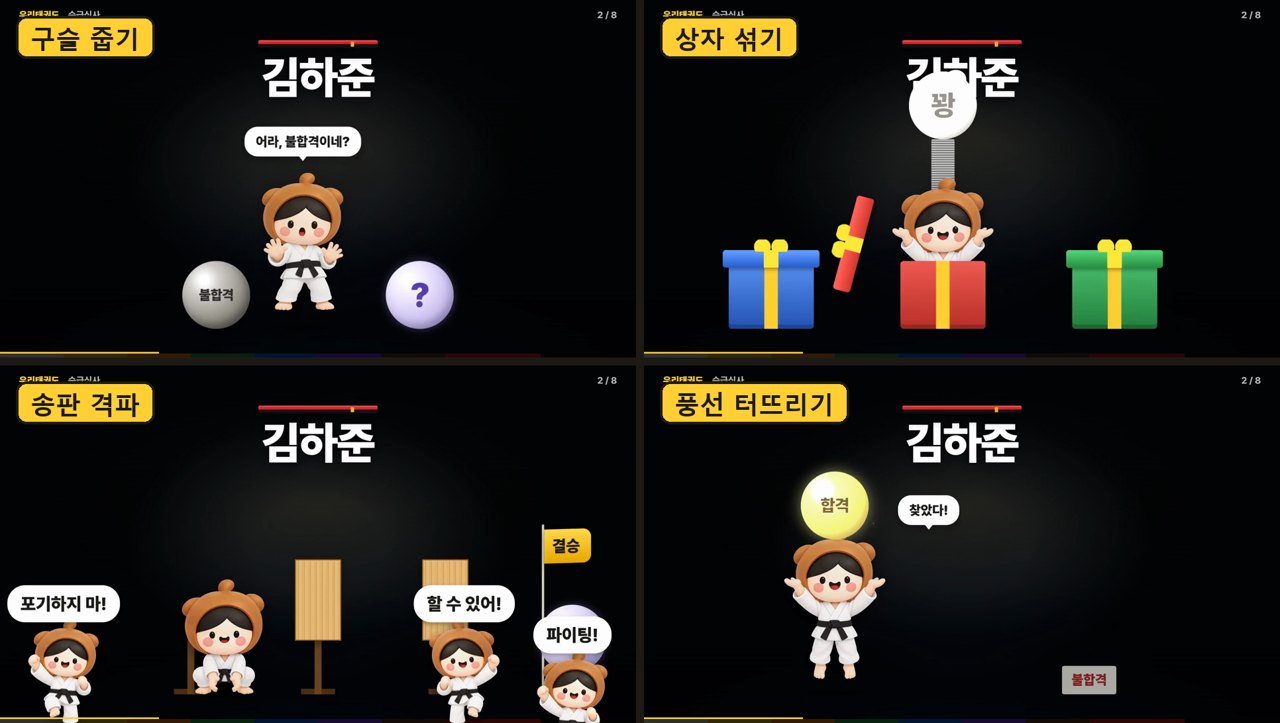
- 토리가 결과를 찾아내는 연출 네 가지 — 구슬 줍기 · 상자 섞기 · 송판 격파 · 풍선 터뜨리기
- 연출마다 변형이 3~4가지(구슬이 도망가기, 용수철 깜짝, 바람에 날아가는 풍선 등)이고 대사도 매번 달라집니다
- 송판 격파는 송판 장애물을 깨며 합격 도착점까지 — 중간에 지쳐 포기할 뻔하다가 응원을 듣고 다시 일어납니다
- 무작위로 두면 원생마다 연출이 바뀌고, 바로 앞 원생과 같은 연출은 피합니다
- 합격 도장 · 금빛 햇살 · 꽃가루 대포 · 축하 리본
- 원생마다 합격·불합격을 고릅니다. 불합격은 축하 효과 없이 토리가 “괜찮아!” 하고 응원하며 부드럽게 알려 줍니다
- 시작·합격·불합격 문구를 바꿀 수 있습니다
소리와 진행
- 이름과 문구를 소리 내어 읽어 주는 음성 호명
- 북소리 · 구슬 · 팡파르 · 박수 효과음
- 자동으로 다음 원생, 또는 스페이스바·발표용 리모컨으로 한 장씩
- 이전 · 다시 보기 · 일시정지 · 처음부터
명단
- 엑셀·카톡 명단을 복사해서 한 번에 붙여넣기
- 띠 순서로 자동 정렬, 순서 바꾸기
- 심사를 여러 개 저장하고, 지난 심사를 복사해서 새로 만들기
쓰는 법
- [바로 쓰기]를 누르면 바로 시작돼요. 설치도 가입도 필요 없어요
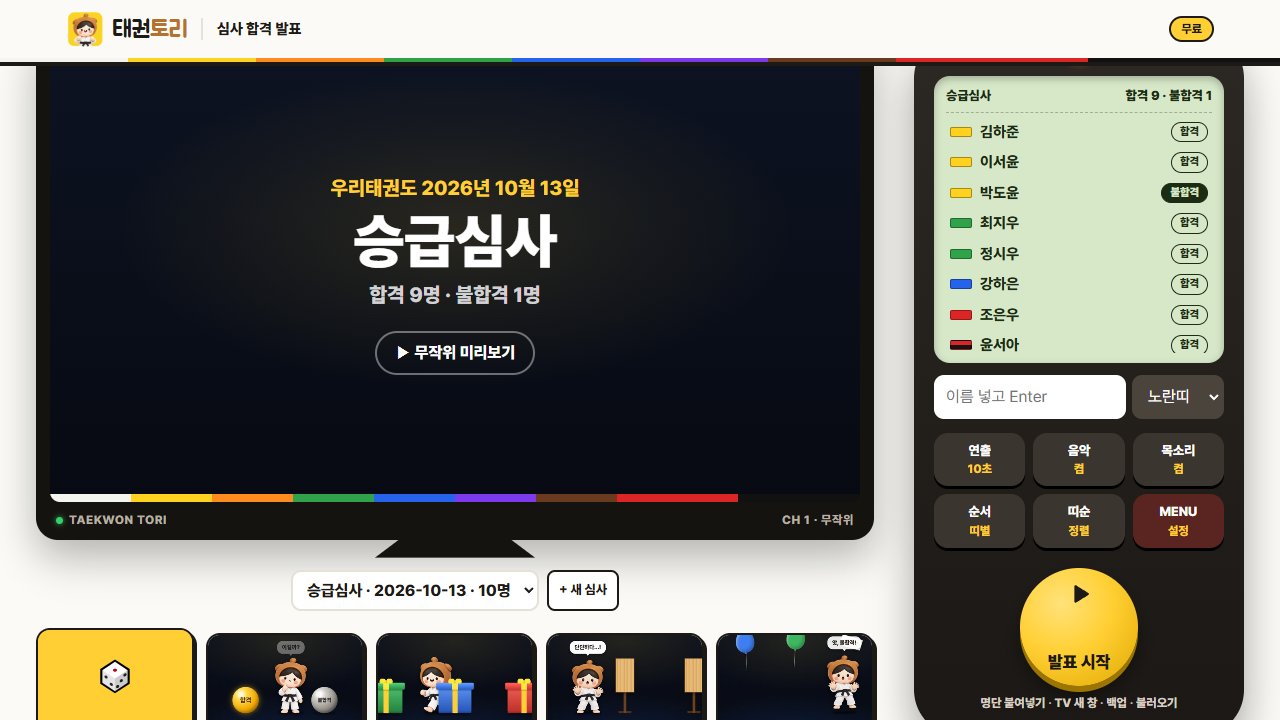
- 리모컨에 원생 이름을 넣어요 (불합격은 [불합격]을 고르고 넣기)
- [발표 시작]을 누르면 끝. 스페이스바나 발표용 리모컨으로 넘겨요
자주 묻는 질문
사용
정말 무료인가요?
네. 기능·기간 제한 없이 무료이고, 회원가입도 없습니다.
입력한 아이 이름은 어디에 저장되나요?
지금 쓰는 컴퓨터의 인터넷 창(브라우저) 안에만 저장됩니다. 인터넷으로 보내지 않습니다.
다른 컴퓨터에서 쓰려면 [백업 저장]으로 파일을 만들어 옮긴 뒤 [백업 불러오기]를 누르세요. 인터넷 기록을 지우면 명단도 지워지니 중요한 명단은 백업해 두세요.
음성 호명 목소리가 기계음처럼 거칠어요
음성은 컴퓨터에 들어 있는 한국어 목소리를 씁니다. 크롬에서는 윈도우 기본 기계음만 나오는 경우가 많습니다.
마이크로소프트 엣지로 열면 훨씬 자연스러운 목소리를 고를 수 있습니다. 리모컨 [MENU] → 소리·목소리에서 고르고 [목소리]로 들어 보세요. 마음에 안 들면 음성 호명을 끄고 효과음만 써도 됩니다.
노트북 화면과 TV 화면을 따로 쓰고 싶어요
리모컨 아래 [TV 새 창]을 누르면 발표 화면이 새 창으로 열립니다. 그 창을 TV 쪽으로 옮기고 전체화면(F)으로 바꾸세요.